
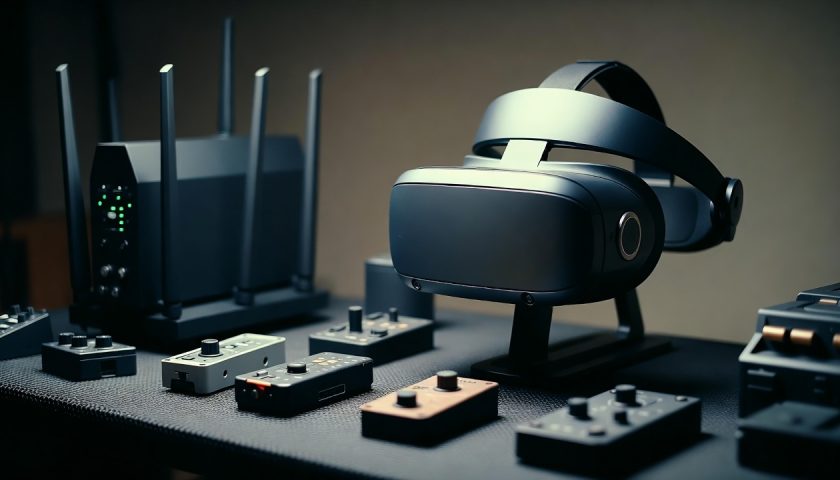
Универсальная настройка роутеров: пошаговое руководство
Настройка роутера ― это важный шаг для обеспечения стабильного и безопасного интернет-соединения в вашей домашней или офисной сети. Купить готовый к работе маршрутизатор можно через наш сервис, где представлены различные модели по доступным ценам. Мы предлагаем не только широкий выбор роутеров, но и профессиональную консультацию до покупки, быструю отправку после оплаты, а также сопровождение по настройке после приобретения.
Наши маршрутизаторы обеспечивают стабильное и безопасное соединение без ограничений на всей территории России. После покупки вы получаете быстрый доступ к сервисам на телевизорах, компьютерах, приставках и смартфонах любых брендов. Все устройства работают сразу после подключения, без необходимости дополнительных ручных настроек.
Благодаря нашей техподдержке и подробной инструкции, настройка роутера становится простым и понятным процессом. Наши эксперты готовы поддержать вас на каждом этапе, гарантируя высший уровень обслуживания. Задать вопрос или оформить заказ можно по соответствующей ссылке на нашем сайте.
Правильная настройка роутера включает в себя не только базовые параметры, но и более сложные конфигурации, такие как конфигурация wi-fi и параметры безопасности. Используя наше руководство, вы сможете легко настроить ваш роутер и наслаждаться стабильным интернет-соединением.
Подготовка к настройке роутера
Перед началом настройки роутера необходимо выполнить несколько подготовительных шагов. Во-первых, убедитесь, что вы приобрели роутер у надежного поставщика. Купить роутер можно через наш сервис, где представлены модели от ведущих производителей, обеспечивающие стабильное и безопасное соединение на всей территории России.
После покупки роутера, распакуйте его и ознакомьтесь с содержимым комплекта. Обычно в него входят сам роутер, блок питания, кабель Ethernet и документация. Проверьте, что все компоненты на месте и не повреждены.
- Разместите роутер в подходящем месте, обеспечивая хороший уровень сигнала для всех устройств в сети.
- Подключите роутер ку и включите его.
- Соедините роутер с компьютером или другим устройством при помощи кабеля Ethernet для первоначальной настройки.
На нашем сайте вы можете не только приобрести роутер, но и получить исчерпывающую консультацию по его настройке и эксплуатации. Наши эксперты помогут вам на каждом этапе, от выбора подходящей модели до настройки и решения возможных проблем.
Базовая настройка роутера
Базовая настройка роутера включает в себя ряд простых шагов, которые позволят вам быстро подключить устройство к интернету. Для начала откройте веб-интерфейс роутера, введя его IP-адрес в адресной строке браузера. Обычно это 192.168.0.1 или 192.168.1.1.
После входа в веб-интерфейс, вам будет предложено ввести логин и пароль. Стандартные значения обычно указаны в документации к роутеру или на наклейке на его корпусе. Если вы купили роутер через наш сервис, вы можете обратиться к нашей техподдержке для получения помощи в настройке.
В разделе базовой настройки вам необходимо указать параметры подключения к интернету, которые предоставляет ваш провайдер. Это может включать в себя тип подключения (PPPoE, DHCP и т.п.), имя пользователя и пароль.
- Введите данные, предоставленные вашим провайдером.
- Сохраните изменения и перезагрузите роутер.
После базовой настройки ваш роутер будет готов к работе. Купив роутер через наш сервис, вы получаете не только устройство, но и гарантию стабильной работы и поддержку наших экспертов на каждом этапе.
Конфигурация wi-fi
Конфигурация Wi-Fi является важным шагом в настройке роутера, поскольку она определяет, как устройства будут подключаться к вашей сети. Для начала откройте раздел настроек Wi-Fi в веб-интерфейсе роутера.
Здесь вы можете задать параметры беспроводной сети, такие как имя сети (SSID) и канал вещания. Рекомендуется выбрать канал с наименьшей загруженностью для оптимизации работы сети.
- Задайте имя сети (SSID), которое будет отображаться при поиске доступных сетей.
- Выберите канал вещания, чтобы минимизировать помехи от других сетей.
- Установите мощность передатчика в зависимости от площади покрытия.
Купив роутер через наш сервис, вы можете быть уверены, что ваше устройство будет правильно настроено и готово к работе. Наши роутеры поддерживают современные стандарты Wi-Fi, обеспечивая высокую скорость и стабильность соединения.
После настройки Wi-Fi, ваши устройства смогут подключаться к интернету без проводов, используя заданные вами параметры. Это обеспечит комфортную работу в сети для всех пользователей.
Параметры безопасности и управление доступом
Обеспечение безопасности вашей сети является важнейшим аспектом настройки роутера. Для этого необходимо правильно настроить параметры безопасности и управление доступом.
Во-первых, необходимо установить административный доступ к роутеру, задав сложный пароль для входа в веб-интерфейс. Это предотвратит несанкционированный доступ к настройкам роутера.
- Установите пароль для доступа к веб-интерфейсу роутера.
- Настройте защиту Wi-Fi с помощью протокола безопасности WPA2 или более нового.
- Управляйте доступом устройств к вашей сети, используя функцию фильтрации MAC-адресов.
Купив роутер через наш сервис, вы получаете не только устройство, но и поддержку нашей команды экспертов. Мы помогаем с настройкой параметров безопасности и обеспечиваем вас всеми необходимыми инструкциями.
Наши роутеры поставляются с предустановленными настройками безопасности, но мы рекомендуем вам изменить их в соответствии с вашими потребностями. Это обеспечит максимальную защиту вашей сети от внешних угроз.
Расширенные настройки и оптимизация сети
Для достижения максимальной производительности и стабильности вашей сети, необходимо произвести расширенные настройки и оптимизацию.
Одним из ключевых аспектов является смена канала вещания Wi-Fi, что может существенно улучшить качество сигнала и снизить помехи от других сетей.
- Произведите анализ загруженности каналов и выберите наименее загруженный.
- Настройте QoS (Quality of Service) для приоритизации трафика критически важных приложений.
- Обновите прошивку роутера до последней версии, чтобы воспользоваться новыми функциями и исправлениями.
Купив роутер через наш сервис, вы не только получаете высококачественное устройство, но и возможность воспользоваться нашей профессиональной поддержкой. Мы помогаем с конфигурацией маршрутизатора и обеспечиваем вас всеми необходимыми знаниями для оптимальной настройки.
Наши роутеры оптимизированы для работы с различными сервисами, включая VR-трафик и поддерживают устройства вроде Oculus Quest, обеспечивая комфортную работу сервисов в VR.
Подключение и тестирование
После завершения настройки роутера, следующим шагом является подключение и тестирование сети.
Убедитесь, что все устройства подключены к сети и проверьте стабильность соединения. Для этого:
- Проверьте доступ к интернету на всех устройствах.
- Протестируйте скорость соединения, используя онлайн-сервисы.
- Убедитесь, что все сервисы, включая видео и онлайн-игры, работают корректно.
Купив роутер через наш сервис, вы можете быть уверены в том, что устройство будет работать корректно и обеспечит вам стабильный доступ к интернету. Наши устройства оптимизированы для работы с различными сервисами и поддерживают устройства различных брендов.
Если у вас возникли проблемы во время подключения или тестирования, наша техподдержка всегда готова помочь вам. Просто обратитесь к нам по соответствующей ссылке на сайте, и наша команда экспертов окажет вам всю необходимую помощь.


Отличная статья, содержащая полезную информацию о настройке роутеров!