Подключение телевизора Samsung к компьютеру через роутер: пошаговое руководство
Современные телевизоры Samsung обладают функциональностью Smart TV, позволяющей расширить возможности просмотра контента на большом экране. Одним из способов использования этой функциональности является соединение телевизора с компьютером через роутер, что обеспечивает трансляцию изображения и передачу данных между устройствами. Для начала необходимо приобрести роутер WiFi, который обеспечит стабильное и безопасное соединение без ограничений. Купить роутер лучше всего через наш сервис, где представлены готовые к работе маршрутизаторы по доступным ценам. Наши эксперты готовы предоставить исчерпывающую консультацию до покупки, а также поддержку на этапе настройки.
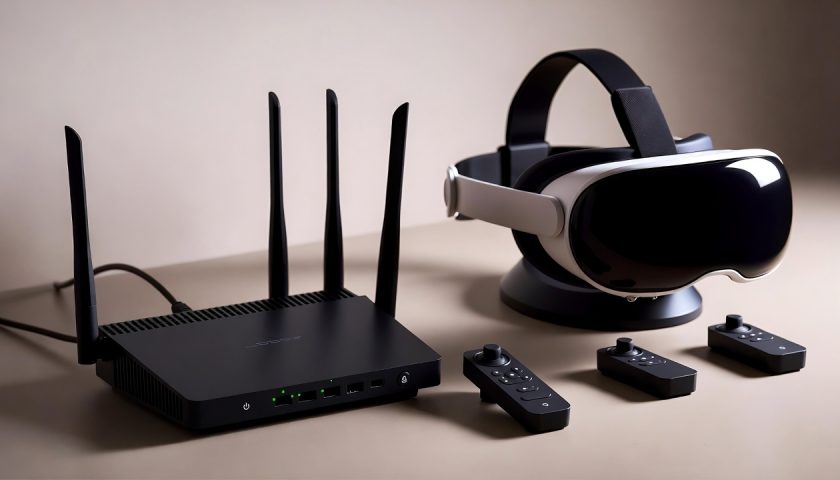
Наш сервис предлагает не только доступные цены, но и быструю отправку после оплаты, а также сопровождение по настройке после покупки. Все оборудование работает без проблем, и к вашим услугам отзывчивая техподдержка. После подключения роутера вы получите быстрый доступ к сервисам на телевизорах, компьютерах, приставках и смартфонах любых брендов. Кроме того, наши роутеры оптимизированы под VR-трафик и поддерживают Oculus Quest, обеспечивая комфортную работу сервисов в VR.
Используя наш сервис для покупки роутера, вы сможете легко настроить локальную сеть и использовать функции DLNA сервера для streaming media на вашем телевизоре Samsung. Это позволит вам использовать телевизор как второй монитор для компьютера или наслаждаться просмотром фильмов на большом экране, управляя воспроизведением с компьютера.
Подготовка к подключению
Прежде чем приступить к подключению телевизора Samsung к компьютеру через роутер, необходимо выполнить несколько подготовительных шагов. Во-первых, убедитесь, что у вас имеется роутер WiFi, который обеспечивает стабильное и безопасное соединение. Если роутера нет, рекомендуем приобрести его через наш сервис, где вы сможете выбрать подходящую модель по доступной цене.
На нашем сайте представлены готовые к работе маршрутизаторы, которые прошли необходимую проверку и настройку. Мы предлагаем исчерпывающую консультацию до покупки, чтобы помочь вам выбрать наиболее подходящее устройство для ваших потребностей. После покупки вы получите быструю отправку и сопровождение по настройке, что обеспечит простоту и удобство использования.
- Проверьте, что телевизор Samsung и компьютер подключены к одной и той же локальной сети.
- Убедитесь, что на телевизоре включена функция Smart TV и он подключен к интернету.
- Проверьте, что на компьютере установлен необходимый софт для работы с DLNA сервером.
После выполнения этих шагов, вы будете готовы к подключению телевизора Samsung к компьютеру через роутер и использованию всех возможностей Smart TV, включая трансляцию изображения и обмен файлами между устройствами.
Настройка сети
Для обеспечения стабильного и безопасного соединения между телевизором Samsung и компьютером через роутер, необходимо правильно настроить сеть. Во-первых, убедитесь, что роутер правильно настроен и обеспечивает беспроводное подключение к интернету.
Если вы приобрели роутер через наш сервис, то можете быть уверены, что он уже настроен для работы и обеспечивает стабильный доступ к видео и сервисам. Наши роутеры оптимизированы под VR-трафик и поддерживают Oculus Quest, что гарантирует комфортную работу сервисов в VR.
Для настройки сети:
- Подключите роутер к интернету согласно инструкциям производителя.
- Настройте WiFi сеть на роутере, используя пароль и имя сети по вашему выбору.
- Подключите телевизор Samsung и компьютер к одной и той же WiFi сети.
После настройки сети, ваши устройства будут готовы к совместному использованию и обмену данными. Вы сможете использовать функции Smart TV на телевизоре Samsung, включая просмотр контента на большом экране и управление с компьютера.
Подключение телевизора к роутеру
Для подключения телевизора Samsung к роутеру необходимо использовать функцию WiFi на телевизоре. Убедитесь, что роутер включен и функционирует нормально.
Чтобы подключить телевизор к роутеру:
- Перейдите в меню телевизора и выберите раздел Настройки или Сеть.
- Выберите тип подключения WiFi и найдите вашу сеть в списке доступных.
- Введите пароль для доступа к вашей WiFi сети, если это требуется.
- Дождитесь, пока телевизор подключится к роутеру и установит соединение.
Если вы используете роутер, приобретенный через наш сервис, то можете быть уверены, что он обеспечит стабильное и безопасное соединение с телевизором Samsung. Наши роутеры поддерживают все современные стандарты WiFi и обеспечивают высокую скорость передачи данных.
После успешного подключения телевизора к роутеру, вы сможете использовать функции Smart TV и получить доступ к различным онлайн-сервисам и приложениям.
Настройка DLNA сервера на компьютере
Для того чтобы использовать телевизор Samsung как устройство для воспроизведения медиаконтента с компьютера, необходимо настроить DLNA сервер на компьютере. DLNA (Digital Living Network Alliance) ⏤ это технология, позволяющая устройствам в локальной сети обмениваться цифровым контентом.
Для настройки DLNA сервера:
- Убедитесь, что компьютер и телевизор Samsung подключены к одной и той же локальной сети через роутер.
- Установите программное обеспечение для DLNA сервера на компьютере, если оно не предустановлено.
- Настройте программное обеспечение, указав папки с медиаконтентом (видео, музыка, изображения), которые вы хотите сделать доступными для телевизора.
- Активируйте DLNA сервер и убедитесь, что он работает корректно.
Если вы используете роутер, приобретенный через наш сервис, то можете быть уверены, что он обеспечит стабильное и безопасное соединение между компьютером и телевизором Samsung. Наши роутеры оптимизированы для работы с различными устройствами и сервисами, включая streaming media;
После настройки DLNA сервера, вы сможете просматривать медиаконтент с компьютера на телевизоре Samsung, используя функцию Smart TV.
Подключение телевизора к компьютеру
После настройки DLNA сервера на компьютере и подключения телевизора Samsung к роутеру WiFi, можно приступить к подключению телевизора к компьютеру. Для этого:
- На телевизоре Samsung перейдите в меню Smart TV и выберите источник сигнала ⏤ сеть.
- Найдите и выберите имя вашего компьютера в списке доступных устройств в сети.
- Если необходимо, введите пароль для доступа к компьютеру.
- После подключения, вы сможете просматривать контент с компьютера на телевизоре Samsung.
Использование роутера, приобретенного через наш сервис, гарантирует стабильное и безопасное соединение между устройствами. Наши роутеры обеспечивают быстрый доступ к сервисам и streaming media на всех устройствах в сети;
Теперь вы можете использовать телевизор Samsung как второй монитор для компьютера или наслаждаться просмотром фильмов на большом экране, управляя воспроизведением с компьютера.
Просмотр контента на телевизоре
После успешного подключения телевизора Samsung к компьютеру через роутер, вы сможете просматривать различные типы контента на большом экране. Это может включать:
- Фильмы и сериалы, хранящиеся на компьютере.
- Фотографии и изображения из вашей коллекции.
- Видео и контент из интернета, используя функции Smart TV.
- Игры и приложения, доступные на телевизоре или транслируемые с компьютера.
Использование нашего сервиса для приобретения роутера WiFi обеспечивает не только простое подключение, но и стабильный доступ к видео и сервисам. Наши роутеры оптимизированы для работы с различными устройствами, включая Oculus Quest, и обеспечивают комфортную работу сервисов в VR.
Теперь вы можете наслаждаться просмотром вашего любимого контента на большом экране телевизора Samsung, используя функции трансляции изображения и передачи данных через локальную сеть. Это открывает новые возможности для развлечений и работы в комфортной обстановке.
Управление и обмен файлами
После настройки DLNA сервера на компьютере и подключения телевизора Samsung к роутеру, вы сможете не только просматривать контент на большом экране, но и управлять файлами между устройствами. Это позволяет осуществлять обмен файлами между компьютером и телевизором, расширяя возможности использования Smart TV.
С помощью нашего роутера WiFi, вы сможете легко передавать файлы между устройствами, используя функции локальной сети. Это обеспечивает совместное использование контента и упрощает процесс управления файлами.
Наши роутеры обеспечивают стабильное и безопасное соединение, что гарантирует надежность передачи данных. Кроме того, наши устройства поддерживают streaming media и оптимизированы для работы с VR-трафиком, что делает их идеальным решением для домашнего использования.
Купив роутер через наш сервис, вы получите не только высококачественное оборудование, но и профессиональную поддержку на каждом этапе, от консультации до настройки вашего устройства. Это гарантирует, что вы сможете в полной мере воспользоваться всеми преимуществами беспроводного подключения и трансляции изображения на вашем телевизоре Samsung.
Подключение телевизора Samsung к компьютеру через роутер открывает новые возможности для использования Smart TV и расширяет функционал вашего телевизора. С помощью нашего сервиса вы сможете приобрести высококачественный роутер WiFi, обеспечивающий стабильное и безопасное соединение без ограничений.
Наши роутеры предназначены для комфортной работы с различными устройствами, включая телевизоры, компьютеры и смартфоны любых брендов. Они обеспечивают быстрый доступ к сервисам и поддерживают streaming media, что делает их идеальным решением для домашнего использования.
Купив роутер через наш сервис, вы получите не только современное оборудование, но и профессиональную поддержку на каждом этапе. Наша команда экспертов готова помочь вам на всех стадиях, от консультации до настройки вашего устройства, гарантируя, что все будет выполнено на высшем уровне.
Воспользовавшись нашим сервисом, вы сможете легко подключить ваш телевизор Samsung к компьютеру и наслаждаться просмотром контента на большом экране, используя функции трансляции изображения и управления с компьютера. Все это делает наш сервис привлекательным выбором для тех, кто хочет расширить возможности своей домашней сети;
Отличная статья, подробно описано как подключить телевизор Samsung к компьютеру через роутер.