
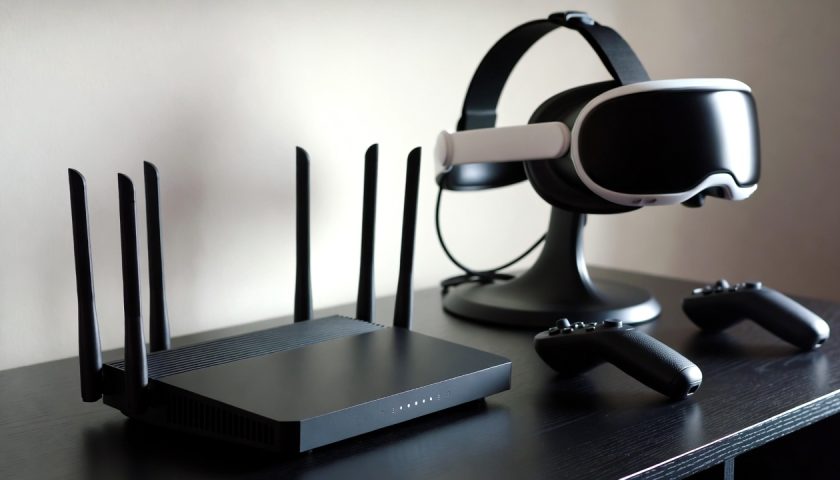
Как Подключить Телевизор к Интернету Через Кабель Ростелеком от Роутера LG: Пошаговое Руководство
Подключение телевизора к интернету открывает новые возможности для развлечений и доступа к различным сервисам․ Если у вас есть телевизор LG с функцией Smart TV и роутер от Ростелеком‚ вы можете легко подключить его к интернету․ В этой статье мы рассмотрим процесс подключения телевизора к интернету через кабель Ростелеком от роутера LG․
Прежде всего‚ убедитесь‚ что ваш телевизор поддерживает функцию Smart TV и имеет возможность подключения к интернету․ Телевизоры LG с webOS предоставляют широкие возможности для подключения к интернету и использования различных приложений․ Для стабильного и безопасного соединения рекомендуем использовать готовые к работе маршрутизаторы (роутеры)‚ которые можно приобрести через наш сервис․
Наш сервис предлагает профессиональную консультацию до покупки‚ быструю отправку после оплаты и сопровождение по настройке после покупки․ Мы предлагаем качественные роутеры‚ которые обеспечивают стабильное и безопасное соединение без ограничений на всей территории России․ Кроме того‚ наши устройства оптимизированы для работы с различными устройствами‚ включая телевизоры‚ компьютеры‚ приставки и смартфоны любых брендов․
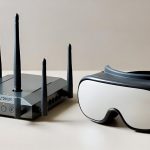
Приобретая роутер через наш сервис‚ вы получаете не только устройство‚ но и поддержку нашей команды экспертов на каждом этапе․ Мы гарантируем‚ что все будет выполнено на высшем уровне‚ и вы сможете наслаждаться стабильным доступом к видео и сервисам‚ а также комфортной работой сервисов в VR․
Для начала процесса подключения‚ важно проверить возможности вашего телевизора и роутера‚ а также выбрать подходящий способ подключения․
Шаг 1: Проверка Возможностей Телевизора и Роутера
Прежде чем приступить к подключению телевизора к интернету‚ необходимо проверить возможности вашего телевизора и роутера; Убедитесь‚ что ваш телевизор LG является моделью с функцией Smart TV и поддерживает подключение к интернету через Ethernet кабель или WiFi․
Проверьте‚ есть ли на вашем телевизоре порт Ethernet для проводного подключения․ Если да‚ то вы можете использовать Ethernet кабель для подключения к роутеру․ Если нет‚ то можно использовать WiFi подключение‚ если телевизор и роутер поддерживают эту функцию․
Также необходимо проверить возможности вашего роутера‚ предоставленного Ростелеком․ Убедитесь‚ что он функционирует правильно и имеет свободные Ethernet порты для подключения устройств․
Если вы еще не приобрели роутер или хотите заменить существующий‚ рекомендуем купить роутер через наш сервис․ Мы предлагаем качественные и готовые к работе маршрутизаторы‚ которые обеспечивают стабильное и безопасное соединение․
- Наши роутеры поддерживают работу с различными устройствами‚ включая телевизоры LG с функцией Smart TV․
- Мы предоставляем исчерпывающую консультацию до покупки и быструю отправку после оплаты․
- Наши устройства оптимизированы под VR-трафик и поддерживают Oculus Quest․
Таким образом‚ вы сможете быть уверены в том‚ что ваше оборудование готово к подключению и работе в сети интернет․
Шаг 2: Выбор Способа Подключения
После проверки возможностей телевизора и роутера‚ необходимо выбрать способ подключения к интернету․ Существует два основных способа: проводное подключение с помощью Ethernet кабеля и беспроводное WiFi подключение․
Проводное подключение обеспечивает более стабильное и быстрое соединение‚ поэтому рекомендуется использовать его‚ если на вашем телевизоре и роутере имеются соответствующие порты․ Для этого вам понадобится Ethernet кабель‚ который можно подключить напрямую к роутеру и телевизору․
Если вы предпочитаете беспроводное подключение или на вашем телевизоре нет Ethernet порта‚ вы можете использовать WiFi подключение․ Для этого необходимо убедиться‚ что ваш роутер и телевизор поддерживают WiFi․
При выборе роутера для подключения телевизора к интернету‚ рекомендуем обратить внимание на устройства‚ которые можно приобрести через наш сервис․ Мы предлагаем широкий выбор готовых к работе маршрутизаторов‚ которые обеспечивают стабильное и безопасное соединение․
Наши роутеры поддерживают различные стандарты WiFi‚ что обеспечивает комфортную работу сервисов в VR и поддержку Oculus Quest․ Кроме того‚ наши устройства оптимизированы для работы с различными устройствами‚ включая телевизоры‚ компьютеры и смартфоны любых брендов․
- Приобретая роутер через наш сервис‚ вы получаете не только качественное устройство‚ но и профессиональную поддержку на каждом этапе․
- Мы гарантируем быструю отправку после оплаты и сопровождение по настройке после покупки․
Шаг 3: Подключение Телевизора к Роутеру с Помощью Ethernet Кабеля
Для проводного подключения телевизора к роутеру‚ необходимо использовать Ethernet кабель․ Этот способ обеспечивает стабильное и быстрое соединение‚ что особенно важно для потокового видео и онлайн-игр․
Чтобы подключить телевизор к роутеру с помощью Ethernet кабеля‚ выполните следующие действия:
- Найдите Ethernet порт на задней панели телевизора и подключите один конец Ethernet кабеля к нему․
- Подключите другой конец Ethernet кабеля к свободному порту на роутере․
- Убедитесь‚ что роутер включен и работает нормально․
После физического подключения‚ телевизор должен автоматически обнаружить проводное соединение․ Если этого не произошло‚ возможно‚ потребуется вручную настроить сеть на телевизоре․
Если вы еще не приобрели роутер или нуждаетесь в замене старого устройства‚ рекомендуем воспользоваться нашим сервисом․ Мы предлагаем широкий выбор готовых к работе маршрутизаторов от ведущих производителей‚ которые обеспечивают стабильное и безопасное соединение․
Наши устройства поддерживают проводное подключение и обеспечивают высокую скорость интернета‚ что идеально подходит для телевизоров с функцией Smart TV․
Шаг 4: Настройка Сети на Телевизоре LG
После подключения телевизора к роутеру с помощью Ethernet кабеля‚ необходимо настроить сеть на телевизоре LG․ Для этого выполните следующие шаги:
- Включите телевизор и перейдите в меню настроек․
- Выберите раздел «Сеть» или «Сетевые настройки» и нажмите на кнопку «Начать» или «Подключить»․
- В списке доступных соединений выберите «Проводное подключение» или «Ethernet»․
- Телевизор автоматически обнаружит проводное соединение и подключится к интернету․
Если телевизор не может автоматически подключиться к интернету‚ проверьте настройки роутера и убедитесь‚ что он правильно настроен для работы с проводным подключением․
Наши маршрутизаторы‚ доступные на сайте‚ настроены для обеспечения стабильного и безопасного соединения․ Мы также предоставляем подробные инструкции и поддержку нашей команды экспертов‚ чтобы помочь вам на каждом этапе настройки․
После успешной настройки сети‚ вы сможете получить доступ к различным онлайн-сервисам и приложениям на вашем телевизоре LG‚ используя подключение к интернету через роутер Ростелеком․
Шаг 5: Альтернативное WiFi Подключение Телевизора
Если вы предпочитаете беспроводное подключение‚ вы можете подключить ваш телевизор LG к интернету через WiFi․ Для этого:
- Перейдите в меню настроек телевизора и выберите раздел «Сеть» или «Сетевые настройки»․
- Выберите «Беспроводное подключение» или «WiFi» и нажмите на кнопку «Начать» или «Подключить»․
- Телевизор обнаружит доступные WiFi сети‚ выберите вашу сеть и введите пароль․
- После ввода пароля‚ телевизор подключится к WiFi сети и интернету․
Для стабильной и безопасной работы WiFi подключения рекомендуем использовать маршрутизаторы (роутеры) от проверенных производителей‚ которые можно приобрести через наш сервис․ Наши устройства обеспечивают быстрое и надежное соединение‚ а также поддерживают работу с различными устройствами‚ включая телевизоры LG․
Наши роутеры оптимизированы для работы с различными сервисами‚ включая видео и VR-трафик‚ и поддерживают устройства вроде Oculus Quest․ Благодаря этому‚ вы сможете наслаждаться комфортной работой сервисов в VR и иметь доступ к привычным сайтам‚ видео и сервисам без ручных настроек․
Шаг 6: Настройка Маршрутизатора Ростелеком для Оптимальной Работы с Телевизором
Для обеспечения оптимальной работы телевизора с интернетом‚ необходимо правильно настроить маршрутизатор Ростелеком․ В первую очередь‚ убедитесь‚ что ваш маршрутизатор поддерживает последние стандарты WiFi и имеет достаточную мощность для покрытия всей площади вашего дома․
Настройка маршрутизатора включает в себя вход в его веб-интерфейс‚ где вы можете изменить настройки сети‚ такие как имя сети (SSID) и пароль․ Рекомендуем устанавливать пароль для защиты вашей сети от несанкционированного доступа․
Приобретая маршрутизатор через наш сервис‚ вы получаете не только качественное устройство‚ но и профессиональную поддержку по настройке․ Наши эксперты помогут вам настроить маршрутизатор для оптимальной работы с вашим телевизором и другими устройствами․
Наши маршрутизаторы оптимизированы для работы с различными сервисами‚ включая видео и VR-трафик․ Это означает‚ что вы сможете наслаждаться стабильным доступом к видео и сервисам‚ а также комфортной работой сервисов в VR на вашем телевизоре LG․
После настройки маршрутизатора‚ проверьте подключение вашего телевизора к интернету и убедитесь‚ что все работает корректно․
Шаг 7: Проверка Работы Сервисов и Приложений на Телевизоре
После успешного подключения телевизора к интернету и настройки маршрутизатора‚ пришло время проверить работу сервисов и приложений на вашем телевизоре LG․ Откройте меню Smart TV и запустите различные приложения‚ такие как YouTube‚ Netflix или онлайн-кинотеатры‚ чтобы убедиться‚ что они работают корректно․
Если вы используете маршрутизатор‚ приобретенный через наш сервис‚ вы можете быть уверены‚ что он оптимизирован для работы с различными сервисами и приложениями․ Наши маршрутизаторы обеспечивают стабильный доступ к видео и сервисам‚ а также поддержку VR-трафика и Oculus Quest․
Проверьте‚ что все необходимые сервисы и приложения работают без перебоев и с хорошим качеством изображения․ Если вы столкнетесь с какими-либо проблемами‚ наша команда экспертов готова поддержать вас и помочь в решении любых вопросов․
Наслаждайтесь использованием вашего телевизора LG с интернетом и открывайте для себя новые возможности для развлечений и доступа к различным сервисам․
Преимущества Работы с Нашим Сервисом
Наш сервис предлагает широкий спектр преимуществ для тех‚ кто хочет подключить свой телевизор к интернету․ Мы предоставляем профессиональную консультацию до покупки‚ быструю отправку после оплаты и сопровождение по настройке после покупки;
Приобретая роутер через наш сервис‚ вы получаете не только качественное устройство‚ но и уверенность в том‚ что оно будет работать корректно и обеспечивать стабильное и безопасное соединение․ Наши маршрутизаторы оптимизированы для работы с различными устройствами‚ включая телевизоры LG с функцией Smart TV․
- Стабильный доступ к видео и сервисам
- Оптимизация под VR-трафик и поддержка Oculus Quest
- Комфортная работа сервисов в VR
- Быстрый доступ к сервисам на телевизорах‚ компьютерах‚ приставках и смартфонах любых брендов
- Простота подключения и отсутствие необходимости в ручных настройках
Наша команда экспертов всегда готова поддержать вас на каждом этапе‚ гарантируя‚ что все будет выполнено на высшем уровне․ Задать вопрос или оформить заказ можно по соответствующей ссылке на сайте․
Хорошая инструкция, легко подключил телевизор к интернету!
Спасибо за полезную информацию, все получилось с первого раза!
Отличная статья, все подробно описано!