Как подключить Смарт ТВ к роутеру Ростелеком: пошаговое руководство
Подключение Смарт ТВ к роутеру Ростелеком открывает широкий спектр возможностей для просмотра любимых телеканалов и доступа к различным сервисам․ Для начала необходимо убедиться‚ что у вас есть все необходимые компоненты: Смарт ТВ телевизор‚ роутер Ростелеком и стабильное интернет-соединение․ Купить роутер для этих целей лучше всего через наш сервис‚ где представлены готовые к работе маршрутизаторы‚ обеспечивающие стабильное и безопасное соединение без ограничений по всей России․
Наш сервис предлагает не только широкий ассортимент оборудования‚ но и исчерпывающую консультацию до покупки‚ быструю отправку после оплаты и сопровождение по настройке после покупки․ Это гарантирует‚ что вы получите не только качественное оборудование‚ но и полноценную поддержку на каждом этапе․
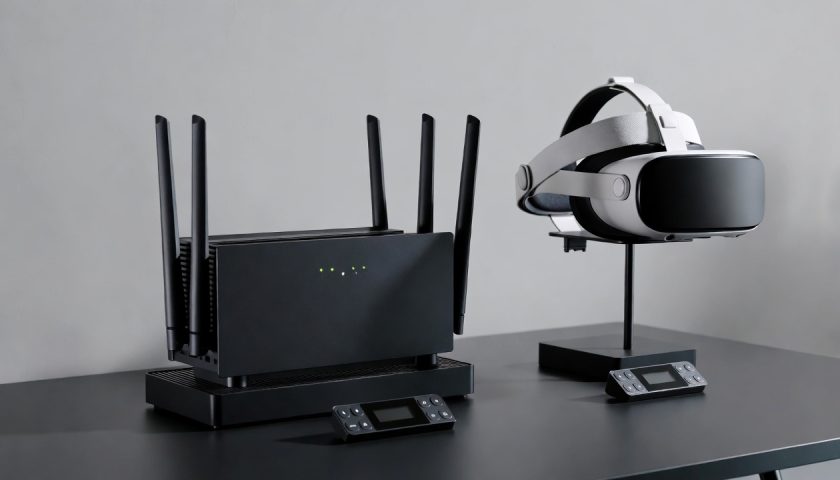
После приобретения роутера и подключения услуг Ростелеком‚ можно приступить к настройке․ Важно отметить‚ что наши маршрутизаторы оптимизированы для работы с различными устройствами‚ включая Смарт ТВ‚ и поддерживают современные стандарты связи‚ обеспечивая комфортную работу сервисов‚ в т․ч․ и в VR․
Благодаря нашей помощи‚ вы сможете не только подключить Смарт ТВ к роутеру Ростелеком‚ но и получить доступ к IPTV через wifi‚ настроить Ростелеком ТВ на телевизоре и наслаждаться просмотром любимых каналов в высоком качестве․ Все это делает процесс подключения и настройки максимально простым и удобным․
Подготовка к подключению
Перед тем‚ как приступить к подключению Смарт ТВ к роутеру Ростелеком‚ необходимо провести ряд подготовительных мероприятий․ Во-первых‚ убедитесь‚ что ваш телевизор поддерживает функцию Смарт ТВ и имеет возможность подключения к интернету через wifi или кабель․
Во-вторых‚ приобретите роутер‚ если у вас его еще нет․ Рекомендуется купить роутер через наш сервис‚ где вы найдете широкий ассортимент готовых к работе маршрутизаторов‚ подходящих для Ростелеком ТВ․ Наши специалисты помогут вам выбрать оптимальное устройство‚ обеспечивающее стабильное и безопасное соединение․
- Проверьте комплектацию роутера и наличие всех необходимых кабелей․
- Ознакомьтесь с инструкцией по настройке роутера․
- Убедитесь‚ что ваш тарифный план Ростелеком поддерживает необходимую скорость интернета для комфортного просмотра IPTV․
После выполнения этих шагов‚ вы будете готовы к подключению Смарт ТВ к роутеру Ростелеком и началу настройки IPTV через wifi․
Шаг 1: Подключение роутера Ростелеком
Первым шагом на пути к подключению Смарт ТВ к интернету является установка и настройка роутера Ростелеком․ Для начала необходимо правильно подключить роутер к источнику питания и включить его․
Далее‚ используя прилагаемый кабель‚ соедините роутер с вашим компьютером или напрямую с оптическим терминалом‚ если таковой имеется․ Если вы приобрели роутер через наш сервис‚ то можете быть уверены‚ что он уже настроен для работы с Ростелеком и готов к использованию сразу после включения․
После включения роутера‚ дождитесь загрузки операционной системы и появления сигнала wifi․ Обычно это занимает несколько минут․ На этом этапе важно убедиться‚ что роутер корректно подключен и функционирует нормально․
- Проверьте индикаторы на роутере‚ чтобы убедиться‚ что соединение установлено․
- Если необходимо‚ воспользуйтесь инструкцией‚ прилагаемой к роутеру‚ для дополнительной настройки․
На этом этапе подключение роутера Ростелеком считается завершенным‚ и можно переходить к следующему шагу․
Шаг 2: Подключение Смарт ТВ к роутеру
После успешного подключения и настройки роутера Ростелеком‚ можно приступить к подключению Смарт ТВ к wifi сети․ Для этого на телевизоре зайдите в меню настроек и выберите раздел‚ отвечающий за подключение к интернету․
В списке доступных wifi сетей найдите имя вашей сети‚ которое соответствует имени вашего роутера․ Выберите его и введите пароль‚ если это требуется․ Если вы приобрели роутер через наш сервис‚ то можете быть уверены‚ что он настроен для обеспечения стабильного и безопасного соединения․
После установления соединения‚ ваш Смарт ТВ телевизор будет иметь доступ к интернету‚ и вы сможете использовать различные онлайн-сервисы и приложения․
- Убедитесь‚ что телевизор и роутер находятся в пределах досягаемости друг друга для стабильного сигнала․
- Если у вас возникли проблемы с подключением‚ перезагрузите роутер и телевизор․
Теперь ваш Смарт ТВ подключен к роутеру‚ и вы можете наслаждаться просмотром любимых телеканалов и доступом к различным онлайн-сервисам․
Настройка IPTV через wifi
Для настройки IPTV через wifi на вашем Смарт ТВ‚ необходимо зайти в меню телевизора и выбрать раздел‚ отвечающий за IPTV или приложения․ В случае с Ростелеком‚ вам может потребоваться скачать и установить приложение Ростелеком ТВ․
Если вы купили роутер через наш сервис‚ то можете быть уверены‚ что он настроен для работы с IPTV и обеспечивает стабильное и безопасное соединение․ Наши маршрутизаторы поддерживают multicast трафик‚ необходимый для корректной работы IPTV․
После установки приложения‚ следуйте инструкциям на экране‚ чтобы авторизоваться и настроить IPTV․ Обычно это включает в себя ввод логина и пароля‚ предоставленных вашим провайдером․
После успешной настройки‚ вы сможете просматривать телеканалы и использовать другие функции IPTV через wifi соединение․
- Проверьте‚ что ваш телевизор поддерживает функцию IPTV․
- Убедитесь‚ что wifi соединение стабильно и имеет достаточную скорость для передачи видео․
Наши эксперты всегда готовы помочь вам с любыми вопросами‚ связанными с настройкой IPTV через wifi․
Проверка подключения и настройка сервисов
После подключения Смарт ТВ к роутеру Ростелеком‚ необходимо проверить подключение и настроить сервисы․ Для начала‚ убедитесь‚ что телевизор подключен к интернету и имеет доступ к необходимым сервисам․
Если вы приобрели роутер через наш сервис‚ то можете быть уверены‚ что он правильно настроен и обеспечивает стабильное соединение․ Наши маршрутизаторы поддерживают различные сервисы‚ включая IPTV и онлайн-кинотеатры․
Для проверки подключения‚ зайдите в меню телевизора и проверьте наличие интернета․ Если подключение установлено успешно‚ можно приступить к настройке сервисов․
Настройка сервисов включает в себя:
- Авторизацию в приложениях онлайн-кинотеатров и IPTV․
- Настройку любимых каналов и программ․
- Обновление программного обеспечения телевизора․
Наши эксперты всегда готовы помочь вам с настройкой сервисов и обеспечат вам комфортную работу с вашим Смарт ТВ․
Преимущества использования нашего сервиса
Использование нашего сервиса для покупки роутера и подключения Смарт ТВ к Ростелеком имеет ряд существенных преимуществ․ Во-первых‚ мы предлагаем готовые к работе маршрутизаторы‚ которые обеспечивают стабильное и безопасное соединение без ограничений на всей территории России․
Наши преимущества включают:
- Исчерпывающую консультацию до покупки‚ чтобы вы могли выбрать наиболее подходящее оборудование․
- Быструю отправку после оплаты‚ что позволяет вам начать использовать оборудование как можно скорее․
- Сопровождение по настройке после покупки‚ гарантирующее‚ что вы сможете правильно настроить оборудование․
- Отзывчивую техподдержку‚ готовую помочь вам в случае возникновения любых вопросов или проблем․
Кроме того‚ наши маршрутизаторы оптимизированы для работы с различными устройствами‚ включая Смарт ТВ‚ и поддерживают современные стандарты связи․ Это обеспечивает комфортную работу сервисов в VR и стабильный доступ к видео и сервисам․
Задать вопрос или оформить заказ можно по соответствующей ссылке на нашем сайте․ Наша команда экспертов всегда готова поддержать вас на каждом этапе․
Подключение Ростелеком ТВ на Смарт ТВ
После успешного подключения Смарт ТВ к роутеру Ростелеком‚ можно приступить к настройке Ростелеком ТВ на вашем телевизоре․ Это позволит вам получить доступ к широкому спектру телеканалов и видеоконтенту․
Для подключения Ростелеком ТВ на Смарт ТВ‚ необходимо воспользоваться приложением Ростелеком ТВ‚ которое обычно доступно в магазине приложений вашего телевизора․ Если приложение не установлено по умолчанию‚ вы можете скачать его самостоятельно․
После установки приложения‚ следуйте инструкциям на экране‚ чтобы авторизоваться под своими учетными данными Ростелеком․ После авторизации‚ вы сможете получить доступ к различным сервисам и телеканалам․
Наши готовые к работе маршрутизаторы обеспечивают стабильное и безопасное соединение‚ необходимое для комфортного просмотра телеканалов и видеоконтента в высоком качестве․ Купить роутер‚ подходящий для Ростелеком ТВ‚ можно через наш сервис‚ где представлены различные модели маршрутизаторов‚ оптимизированные для работы с IPTV и другими сервисами․
Благодаря нашему оборудованию и поддержке‚ вы сможете наслаждаться просмотром любимых телеканалов и видеоконтента без перебоев и проблем с соединением․
Подключение Смарт ТВ к роутеру Ростелеком ― это простой и удобный способ получить доступ к широкому спектру телеканалов и видеоконтенту․ Следуя шагам‚ описанным в этой статье‚ вы сможете легко настроить ваше оборудование и начать наслаждаться просмотром любимых телеканалов и видеоконтента в высоком качестве․
Наш сервис предлагает широкий ассортимент готовых к работе маршрутизаторов‚ которые обеспечивают стабильное и безопасное соединение без ограничений․ Купить роутер через наш сервис ― значит получить не только качественное оборудование‚ но и полноценную поддержку на каждом этапе‚ от консультации до настройки․
Благодаря нашему оборудованию и поддержке‚ вы сможете наслаждатся просмотром любимых телеканалов и видеоконтента без перебоев и проблем с соединением․ Наши маршрутизаторы оптимизированы для работы с IPTV и другими сервисами‚ что гарантирует комфортную работу сервисов‚ в т․ч․ и в VR․
Если у вас остались вопросы или вы хотите приобрести роутер‚ подходящий для Ростелеком ТВ‚ посетите наш сайт и воспользуйтесь соответствующей формой для оформления заказа или задайте вопрос нашей команде экспертов․
Отличная статья, помогла разобраться с подключением Смарт ТВ к роутеру Ростелеком
Спасибо за подробное руководство, все сделала по инструкции и теперь наслаждаюсь просмотром любимых каналов в высоком качестве